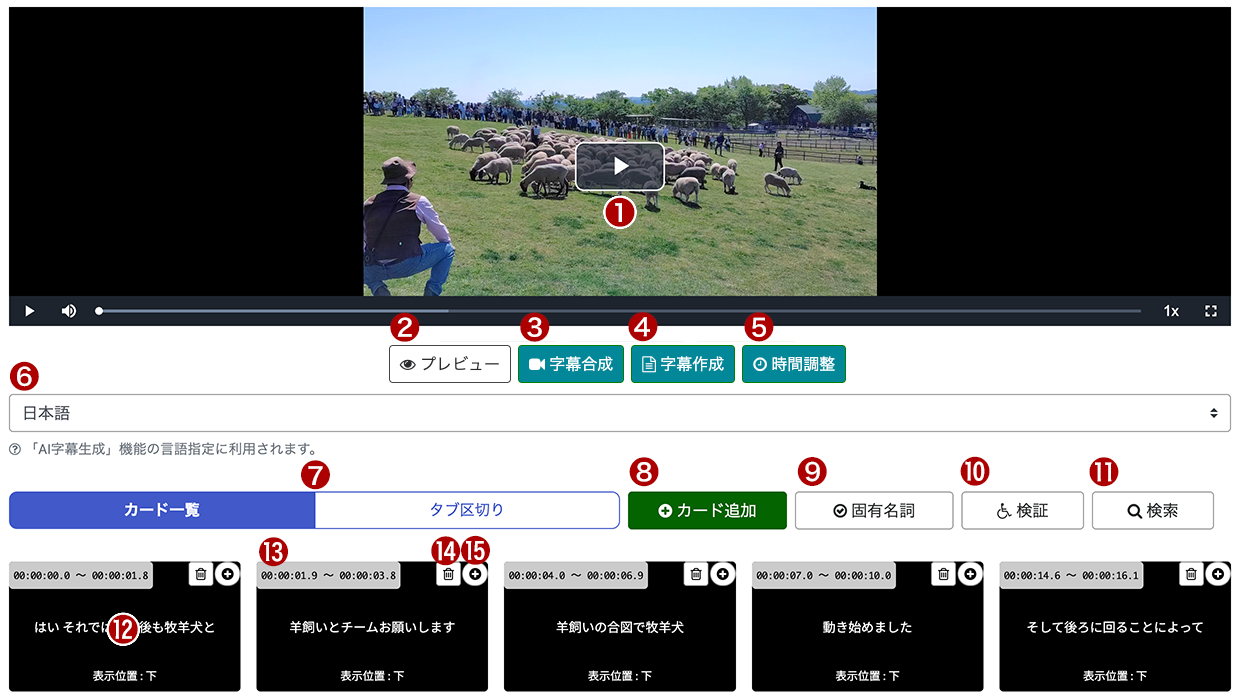
- ❶動画プレイヤー(プレビューエリア)
- アップロードした動画が表示されます。字幕を追加した場合、字幕のプレビューが表示できます。
- ❷「プレビュー」ボタン
- 現在編集中の字幕をプレビュー再生します。
- ❸「AI字幕生成」ボタン
- AIのよる字幕作成を行います。
- ❹「字幕作成」ボタン
- テキスト字幕ファイルを生成します。フィーマットは「SRT」「VTT」「SRV3」の3種類です。このファイルを利用することで、WebサイトやYouTubeで字幕付き動画を提供できるようになります。(→字幕の利用方法)
- ❺「時間調整」ボタン
- アクティブなカード以降の字幕の時間を秒を指定してずらします。前へずらす場合はマイナスの数字を指定します。全ての字幕の時間をずらす場合は、Escapeキーを押して字幕の選択状態を解除した後に「時間調整」ボタンを押しします。
- ❻「言語コード」ドロップダウンメニュー
- 言語を指定するほか「自動判別」を選択できます。言語が単一でわかっている場合は処理時間と正確性の点で指定した方が良い結果が得られます。
- ❼「カード」「タブ区切り」切り替えタブ
- カードをパネル状にレイアウトした表示とテキストエリア表示を切り替えます。テキストエリア表示の時は時間と字幕、設定がタブ区切りテキストとして格納されています。Microsoft Excelなどの表計算ソフトのデータをペーストしたり表計算ソフトで字幕を編集することができます。
- ❽「カード追加」ボタン
- ❶の動画プレーヤーで再生中の位置に字幕カードを追加します。
- ❾「固有名詞」ボタン
- ダイアログに固有名詞の一覧を表示します。固有名詞の漢字表記誤りを確認・修正するためのもので、代替の変換候補がある場合はあわせて表示します。対象の固有名詞を選択して一括置換が可能です。(→ 固有名詞のチェックについて)
- ❿「検証」ボタン
- 字幕の長さ(文字数)、字幕の時間(短すぎる、重複しているなど)、常用漢字外の漢字、フィラーなどを検証します。エラーが検出されると一覧が表示されます。(→字幕の検証について)
- ⓬カード
- 1つのシーンの字幕テキストと設定などは各々カードとして時間順に配置されます。カードを押すると字幕編集ダイアログが開きます。動画プレイヤーの再生時間とマッチしているカードはアクティブなカードとして青い枠線が付きます。
- ⓭カード時間(左上)
- 押するとプレビュー動画の再生時間がそのカードの開始時間にセットされます。
- ⓮カード削除ボタン(右上1)
- このカードを削除します。
- ⓯カード追加ボタン(右上2)
- このカードの後ろにカードを追加します。1秒以上の空きが必要です。