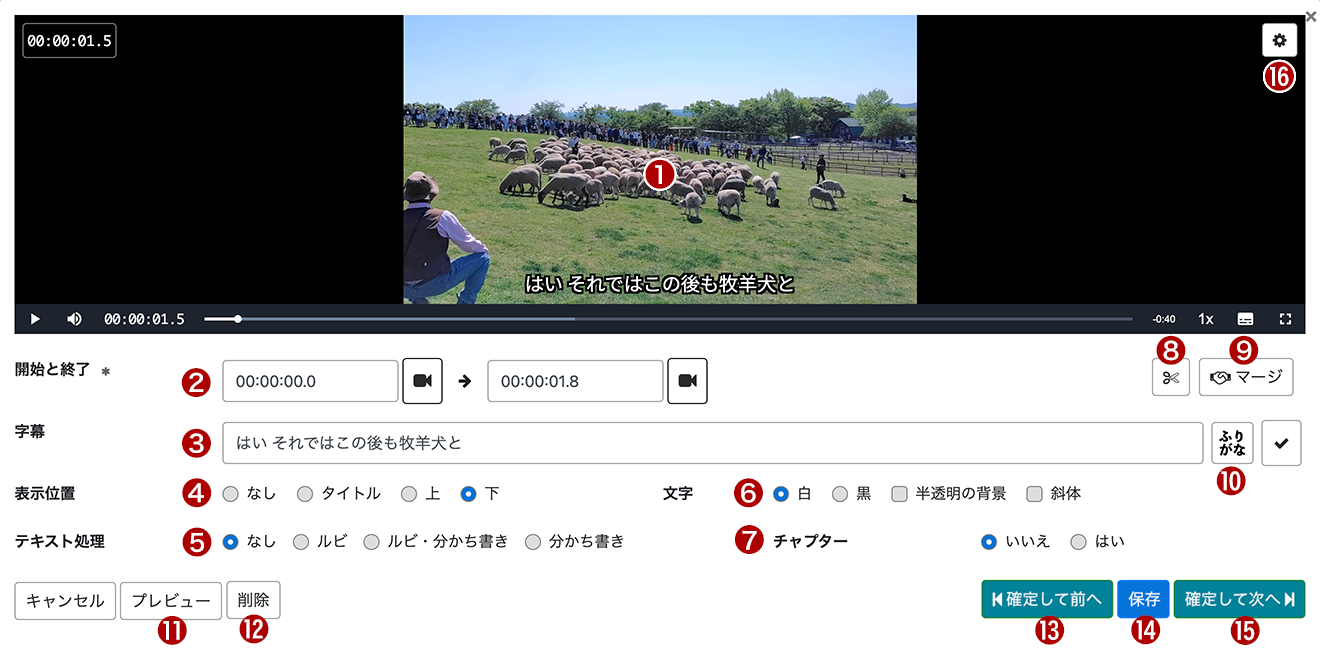
- ❶動画プレイヤー(プレビューエリア)
- ❷開始時間・終了時間
- 字幕の表示開始時間・表示終了時間です。各入力フィールド右のビデオカメラアイコンを押すると、動画プレイヤーの現在の時間をセットします。また、各入力フィールドの数字を編集状態にしてキーボードの上下矢印キーを押すと時間を調整することができます。(→字幕の表示タイミングの調節)
- ❸字幕編集エリア
- 字幕テキストを入力するエリアです。字幕の文字数が多い時は自動的に改行されます。明示的に改行を入れるにはHTMLの「<br>」タグを入力します(Shift+Returnキーで挿入できます)。
- ❹表示位置
- なし、上または下、タイトルを選択すると中央に文字サイズ大で配置されます。
- ❺テキスト処理
- ふりがなや分かち書きを自動処理することができます。
- ❻文字
- 文字色(白または黒)、半透明の背景を入れる・入れない、斜体の設定ができます。
- ❼チャプター
- チャプターを選択すると、編集中のカードはチャプターを指定するカードとして機能します。(チャプターだけを集めたVTTファイルがダウンロードできます)
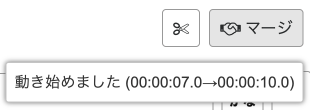
- ❽字幕を分割
- 字幕編集エリア❹のキャレット位置でカードを分割します(各々の時間は半分になります)。長い字幕を2つに分割したいときに利用します。
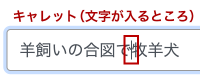
- ❾次をマージ
- 現在編集中のカードと次のカードをマージ(連結)して1シーンにまとめます。マウスオーバーすると次のカードの字幕の文字と時間を確認できます。
- ❿ふりがなボタン
- 字幕編集エリアの選択されたテキストにふりがなを追加します(HTMLのルビタグでマークアップされます)。自動で付けたルビが誤っている時や特定の文字にルビを振りたい時に利用します。
- ⓫プレビュー
- 動画プレイヤーに現在編集中の字幕をプレビュー表示します。
- ⓬削除
- このカードを削除します。
- ⓭確定して前へ
- 内容を確定して一つ前のカードの編集ダイアログに遷移します。
- ⓮保存
- 内容を確定してダイアログを閉じます。
- ⓯確定して次へ
- 内容を確定して一つ次のカードの編集ダイアログに遷移します。
- ⓰ダイアログオプション
- ダイアログの項目の表示非表示、初期値などを個人ごとに設定するダイアログを表示します。