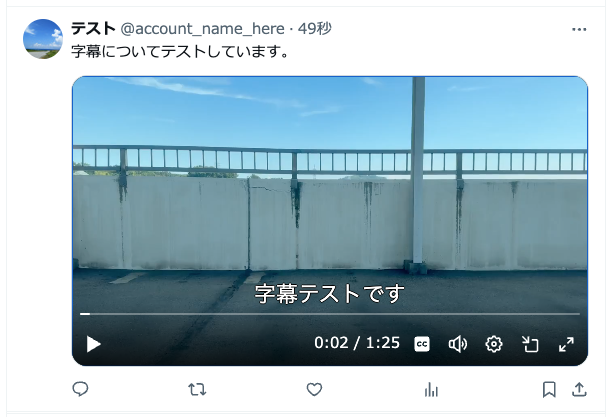
字幕の利用方法
- 字幕の編集画面を開き、動画の下にある「字幕作成」ボタンを押します。
- 「VTT・SRV3・SRTファイルを生成しますか?」とダイアログに表示されるので、「OK」を押します。
- 字幕のプレビューが表示されますので、内容に問題がなければ「確定」を押します。内容に誤りがあるなどの場合は「破棄」を押します。
- VTT・SRV3・SRTファイルのURLが表示されるので、必要なファイルをダウンロードしてください。
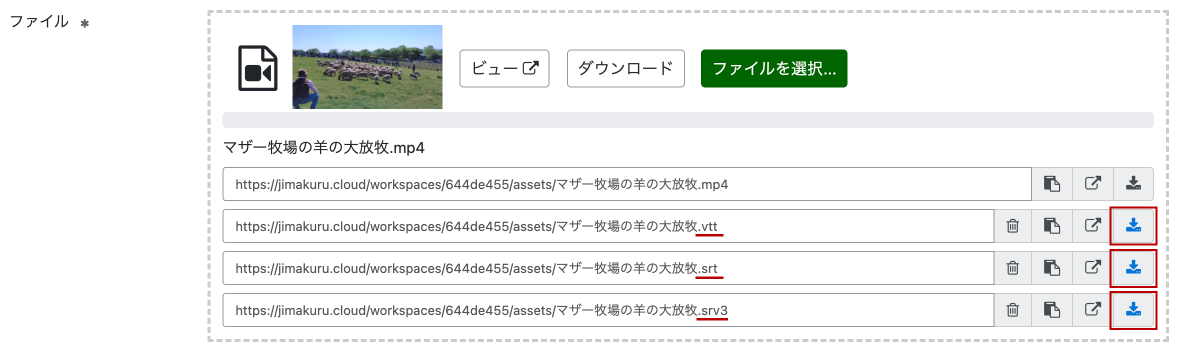
VTT・SRV3・SRTの違いは、字幕データの表現方法です。利用先が対応している字幕ファイル形式を選択して利用してください。
HTMLでマークアップして利用する
VTTファイルをダウンロードし、動画のtrack要素にVTTファイルを指定します。
<video controls>
  <source src="sample1.mp4" type="video/mp4">
  <track kind="captions" src="sample1-ja.vtt" srclang="ja" label="日本語" default="default">
</video>
YouTubeで利用する
- 動画をアップロードします
- 動画タイトルや説明、サムネイルを入力する画面になるので、適宜入力して「次へ」を押します
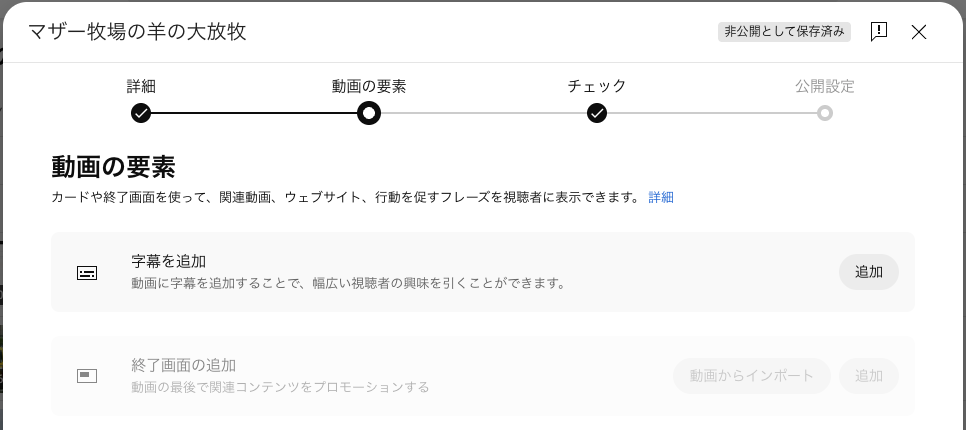
- 動画の要素を設定する画面に移るので、字幕を追加の「追加」ボタンを押します
- 字幕ファイルをアップロードする画面になるので、ジマクル管理画面からダウンロードしたVTTファイルもしくはSRV3ファイルをアップロードします(「字幕のファイル形式を選択」は「タイムコードあり」を選択します)
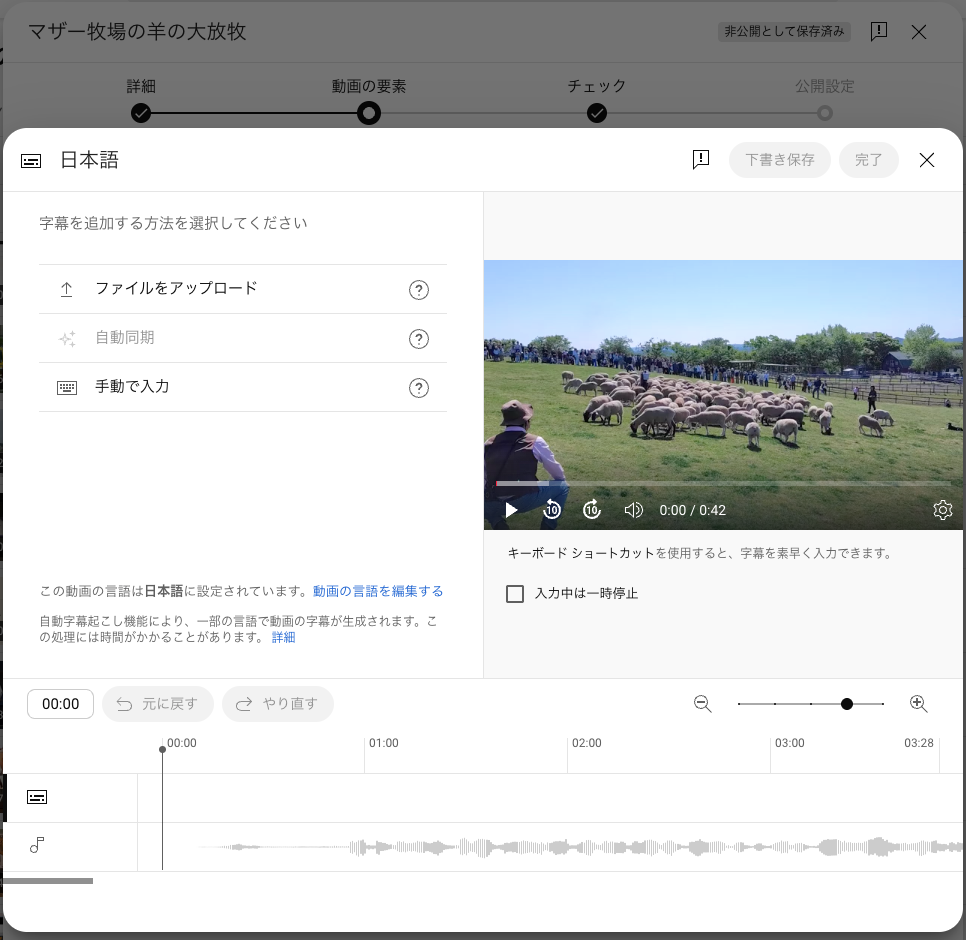
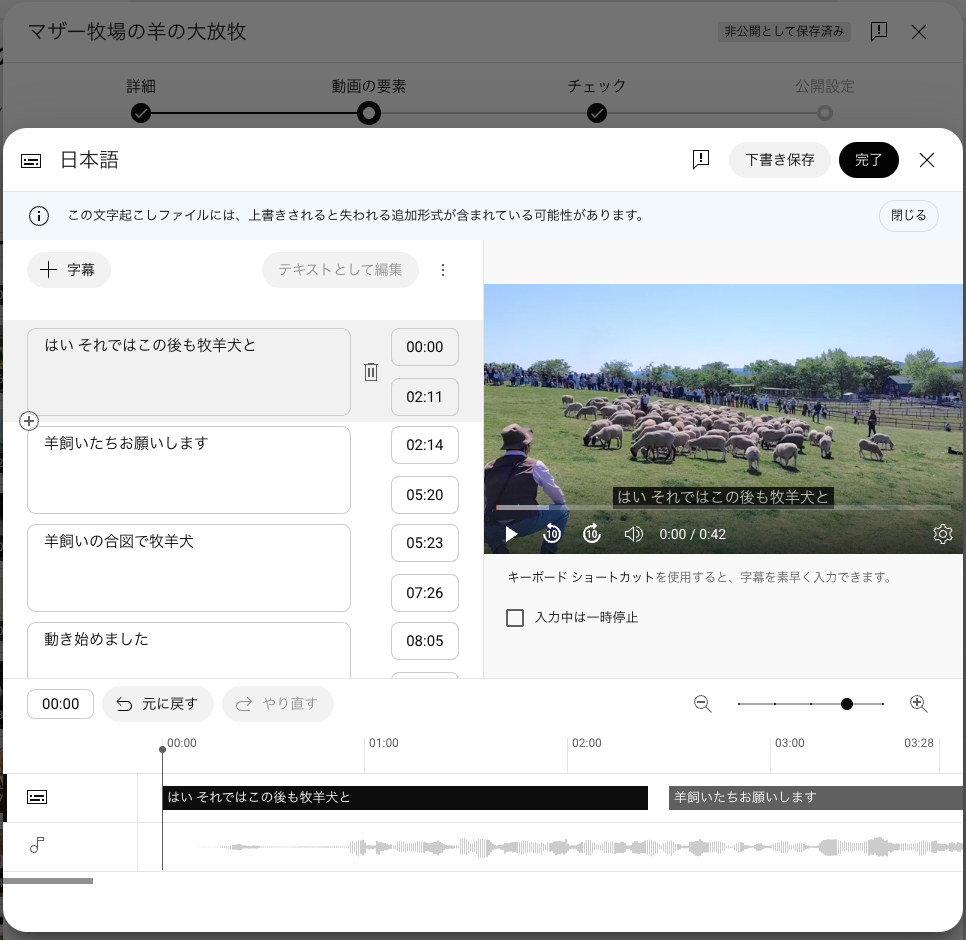
- 字幕ファイルが正しく読み込まれると、字幕が編集画面に表示されます。
Xで利用する
- 動画をアップロードします
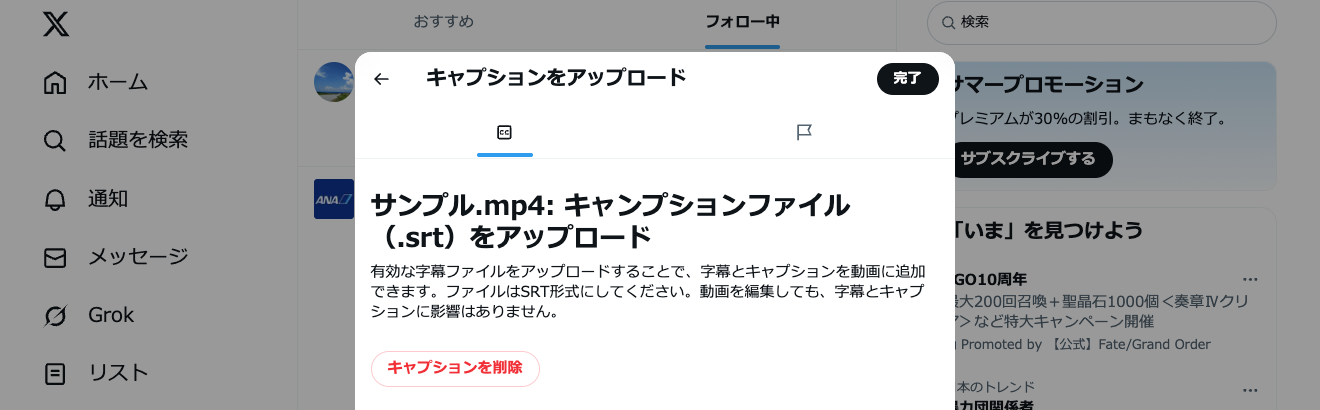
- 処理中の動画の下に「キャプションファイル(.srt)をアップロード」のリンクがあるので押します
- ジマクルからダウンロードしたSRTファイルをアップロードします
- 元の画面に戻り、動画プレーヤーに「CC」が表示されていれば字幕が表示されます