
AIにおまかせで字幕を生成する
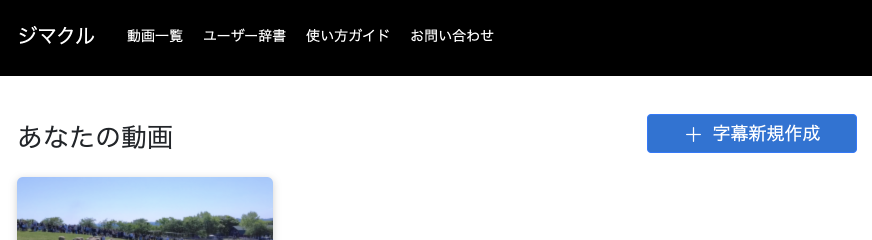
- 「字幕新規作成」ボタンを押します。
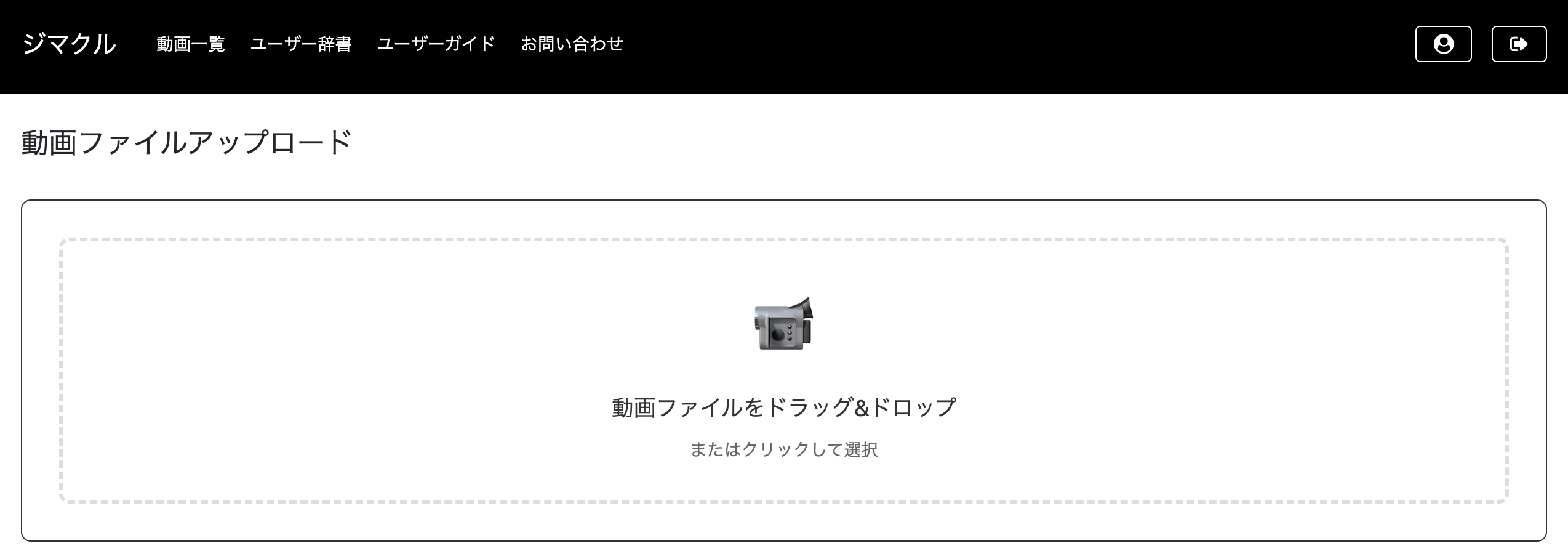
- 字幕を作成したい動画をファイルをドラッグ&ドロップするか、クリックして選択します。MP4形式またはMOV形式の動画がアップロードできます。
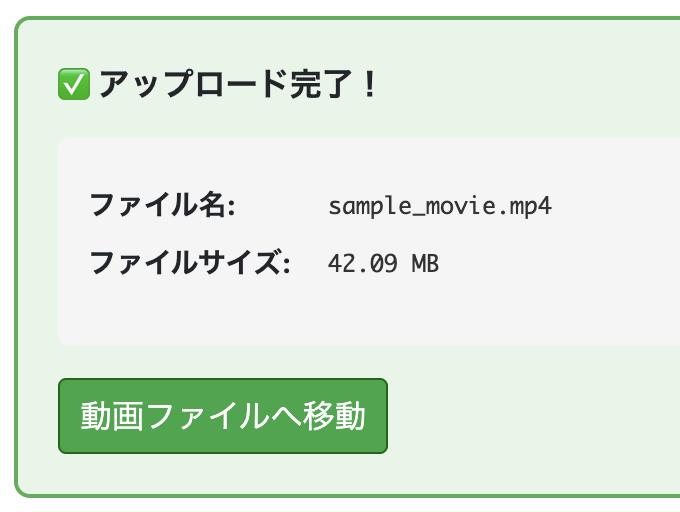
- アップロードが完了するまでしばらく待ちます。(動画の画質が高い、動画の再生時間が長いほど時間を要します。)
- 「アップロード完了!」が表示されたらアップロードが完了しています。「動画ファイルへ移動」ボタンを押して字幕編集画面に移動します。
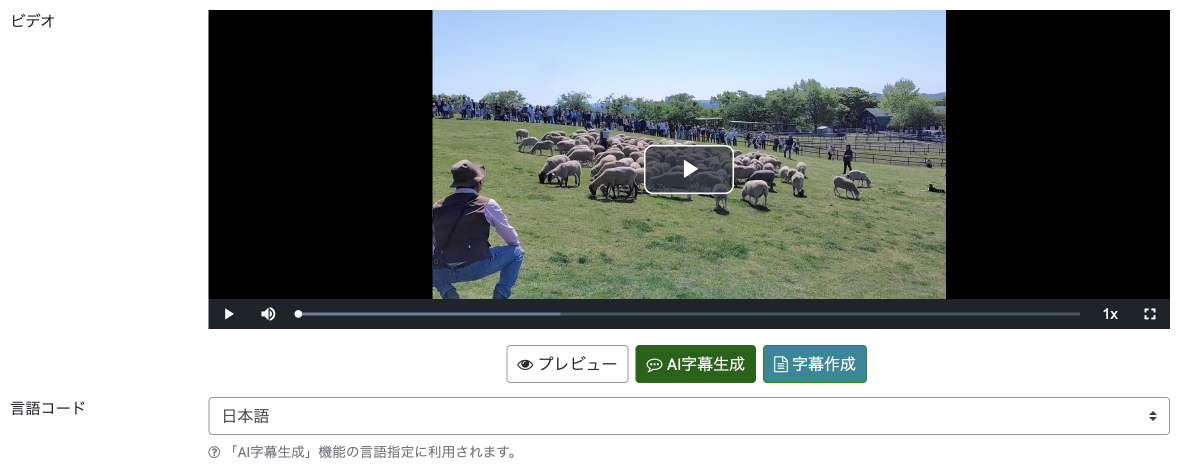
- 動画で話される言語が日本語以外の場合、「言語コード」を適切な言語に変更します。
- 動画の下にある「AI字幕生成」ボタンを押します。
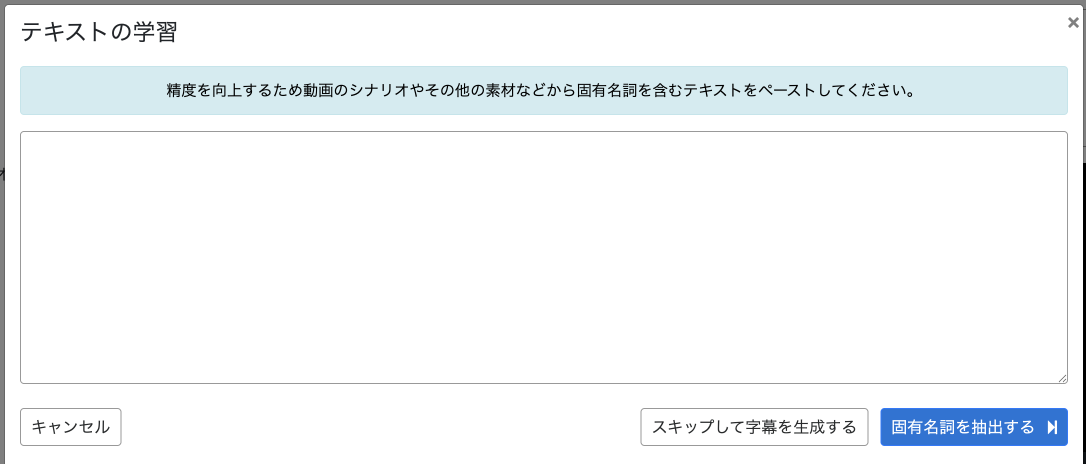
- 「テキストの学習」ダイアログが開きますが、何も入力・変更せず「字幕を生成する」ボタンを押します。
- ※テキストの学習について知りたい方は、「固有名詞を登録してAIで字幕を生成する」のページをご覧ください。
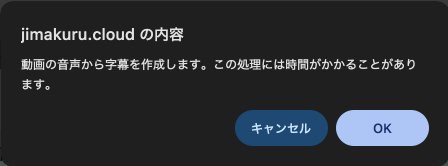
- 「動画の音声から字幕を作成します。この処理には時間がかかることがあります。」「プロンプトが指定されていません。このまま処理を続けますか?」と質問が表示されますので、「OK」を押します。
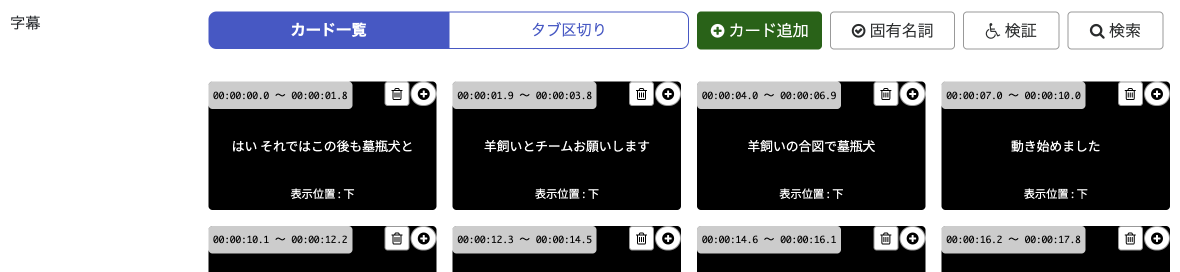
- しばらく待つと字幕の生成が完了し、字幕カードの一覧が表示されます。
※既に字幕カードが存在する場合は「現在入力されているデータは失われます。続行しますか?」と表示されます。再度AIによる文字起こしを行う場合は「OK」を押します。